In diesem Artikel werden wir diskutieren, wie Sie die Briefe in Wilcom erstellen. Wir zeigen Ihnen Schritt für Schritt, wie Sie die Buchstaben in Wilcom erstellen.
So erstellen Sie die Buchstaben in Wilcom
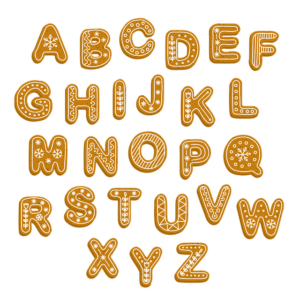
In diesem Artikel zeige ich Ihnen, wie Sie Buchstaben in der Wilcom-Anwendung erstellen.
Wenn wir Sie bitten, eine der einfachsten Aufgaben in Wilcom Studio auszuführen, dann wäre das Erstellen der Schriftartbuchstaben wahrscheinlich eine davon!
Lassen Sie uns diesen Leitfaden also in verschiedene Schritte unterteilen, um ihn für Sie komfortabler zu machen!
Stickerei Digitalisierung
&
Vektorgrafiken
Sind Sie auf der Suche nach kostengünstigen Dienstleistungen für die Digitalisierung von Stickereien und Vektorgrafiken mit superschneller Abwicklung, garantierter Qualität und Vorschau vor der Bezahlung? Sie sind also am richtigen Ort. Wir können jede Art von Grafik in Ihrem gewünschten Dateiformat digitalisieren und vektorisieren.
Schritt 1 - Öffnen Sie die Wilcom-Anwendung:
Der erste Schritt zur Erstellung benutzerdefinierter Briefe in Wilcom. Öffne dein Wilcom Studio-Anwendung und eine neue Seite öffnen, können Sie eine Tastenkombination verwenden Strg + N.
Hinweis : Das Symbol für die Beschriftung ist A.
Schritt 2 - Suchen Sie nach dem Schriftzug-Symbol:
Nachdem Sie die neue Seite aktiviert haben, suchen Sie nach der Beschriftung Symbol aus Ihrer Symbolleiste.
Hinweis: Das Schriftsymbol wird durch das Symbol dargestellt A.
Schritt 3 - Klicken Sie auf das Schriftzug-Symbol:
Wenn Sie auf das Symbol „Beschriftung“ klicken , öffnet sich ein Fenster unter den Objekteigenschaften . Dort sehen Sie nun ein Textfeld unter dem Reiter „ Spezial“.
Schritt 4 - Wählen Sie Ihre bevorzugte Schriftart aus:
Schritt 4 für individuelle Beschriftungen in Wilcom ist ganz einfach. Geben Sie Ihren gewünschten Text in das Textfeld ein und klicken Sie auf das Kontrollkästchen „Vorschau“.
Klicken Sie auf die Dropdown-Menüliste, um eine lange Liste mit Schriftartbuchstaben zu durchsuchen.
Wählen Sie Ihre bevorzugte Schriftart; Deaktivieren Sie die Vorschauoption und drücken Sie die Eingabetaste.
Schritt 5 - Gehen Sie zu den Objekteigenschaften:
Nachdem Sie Ihre bevorzugte Schriftart ausgewählt und in die Benutzeroberfläche eingegeben haben, stellen Sie sicher, dass Sie den erforderlichen Abstand im linken Fenster auswählen.
Gehen Sie zu Objekteigenschaften und wählen Sie den Abstand Ihrer Buchstaben, Wörter oder Zeilen entsprechend aus.
Am unteren Rand des Fensters können Sie auch die Breite und Höhe Ihrer Buchstaben nach Ihren Wünschen auswählen.
Schritt 6 - Wählen Sie Ihren Stichabstand aus:
Es ist wichtig, nach der Auswahl des Schriftzeichens den Stichabstand zu überprüfen. Gehen Sie dazu im Fenster „Objekteigenschaften“ auf die Registerkarte „ Füllungen “ und wählen Sie den gewünschten Stichabstand aus. Klicken Sie anschließend auf die Schaltfläche „Häkchen“, um den Effekt anzuwenden.
Das Ändern der Farbe ist optional und hängt ganz von Ihren persönlichen Vorlieben ab. Sie können die Schriftart im unteren Farbpelletfenster in Ihre Lieblingsfarbe ändern.
Stellen Sie sicher, dass Sie Ihre Datei speichern, um das Ergebnis zu sichern.
Und das ist alles was Sie brauchen, Sie haben erfolgreich die Schriftartbuchstaben in der Wilcom-Anwendung erstellt.
Wenn Sie eine Logodatei benötigen, gehen Sie einfach zu ZDigitizing!
Hoffe, es wird für euch hilfreich sein!
Wenn Sie auf der Suche nach hochwertigen Digitalisierungsdiensten sind , dann besuchen Sie ZDigitizing und sichern Sie sich Ihr kostenloses Angebot für den ersten Monat, bevor es abläuft.
Häufig gestellte Fragen
Schritt 1 – Anwendung öffnen: Öffnen Sie die Wilcom Embroidery Studio-Anwendung und importieren Sie Ihre gewünschte Stickdatei mit den individuellen Buchstaben. Schritt 2 – Datei sperren: Sperren Sie Ihre Stickdatei über die Symbolleiste, um ungestört daran arbeiten zu können, oder drücken Sie einfach die Tastenkombination „K“. Schritt 3 – Buchstaben auswählen: Wählen Sie in der linken Symbolleiste „Spalte A“, um in den Auswahlmodus zu gelangen. Wählen Sie nun Ihre individuellen Buchstaben manuell aus und achten Sie darauf, die quadratischen und kreisförmigen Knoten entsprechend der Form Ihrer Buchstaben zu platzieren. Schritt 4 – Stichwinkel korrekt einstellen: Erstellen Sie Ihre Buchstaben in Satin. Die kreisförmigen Bereiche Ihrer Buchstaben können etwas knifflig sein. Achten Sie jedoch auf den korrekten Stichwinkel, dann gelingt es Ihnen problemlos. Schritt 5 – Form korrigieren: Nachdem Sie alle Buchstaben ausgewählt und Knoten platziert haben, überprüfen Sie die Form. Falls nötig, können Sie die Form mit dem Werkzeug „Form korrigieren“ anpassen. Achten Sie darauf, Ihre Buchstaben als ein Objekt auszuwählen, damit sie in Ihrer Stickmaschine korrekt ausgeführt werden. Legen Sie den gewünschten Zeilenabstand fest – fertig! Sie haben Ihre individuelle Beschriftung erstellt. Ändern Sie bei Bedarf die Farbe und speichern Sie Ihre Designdatei. Diese ist nun bereit für die Verwendung in Ihrer Stickmaschine.
Befolgen Sie diese Schritte, um Buchstaben in Wilcom zu digitalisieren: Verwenden Sie die herkömmliche Digitalisierung > Spalte A, um Spalten mit unterschiedlicher Breite und Stichwinkel zu erstellen. Rechtsklick für Einstellungen. Verwenden Sie Füllsticharten > Satin, um Satinstiche auf neue oder ausgewählte schmale Spalten und Formen anzuwenden.
Sie können Schriftarten zu Wilcom Embroidery hinzufügen, indem Sie diesen Schritten folgen: 1. Laden Sie die TrueType-Schriftartdatei herunter. 2. Öffnen Sie den Speicherort der Datei im Windows Explorer. 3. Wählen Sie die Datei aus und klicken Sie mit der rechten Maustaste, um die Datei zu kopieren. 4. Gehen Sie zur Windows-Systemsteuerung > Schriftartenordner. 5. Klicken Sie mit der rechten Maustaste auf eine beliebige Stelle zwischen den Schriftartdateien im Schriftartenordner. Versuchen Sie zu verhindern, dass Sie mit der rechten Maustaste auf eine Datei klicken, und fügen Sie dann die neue Schriftart ein. Bitte denken Sie an dieser Stelle daran; Sie haben eine TrueType-Schriftart im Windows Explorer importiert. Um die neue Schriftart anzuzeigen, sollten Sie die Wilcom-Software neu starten.