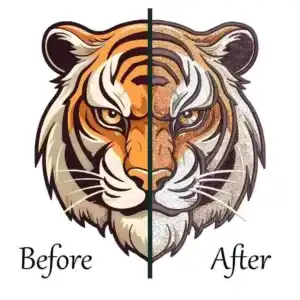
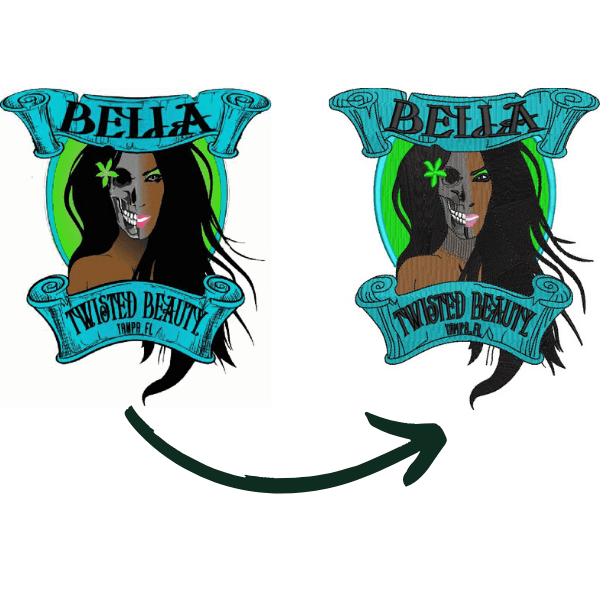
Die Digitalisierung von Stickvorlagen ist mehr als nur die Anwendung von Software. Es ist der Prozess, der Grafiken in saubere, maschinenfertige Stickdateien umwandelt. Studien zeigen, dass fast 68 % aller Stickfehler auf mangelhafte Digitalisierung zurückzuführen sind, darunter Faltenbildung, Lücken und Fadenbrüche. Moderne KI-gestützte Tools können den manuellen Aufwand um bis zu 45 % reduzieren und ermöglichen es Betrieben, mehr als 50 Designs pro Woche effizient zu bearbeiten.
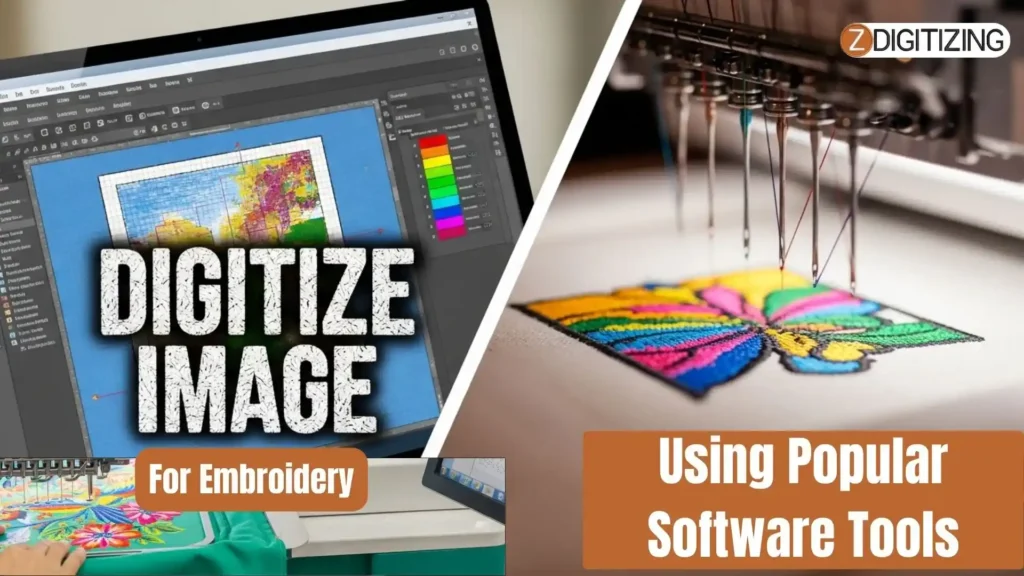
Bei korrekter Digitalisierung kann der Nachbearbeitungsaufwand um fast 80 % reduziert werden, was zu gleichmäßigeren Stickergebnissen und einer besseren Produktionsqualität führt.
Wie man ein Bild für Stickereien mit gängigen Software-Tools digitalisiert
Grundlagen der Bildvorbereitung: Ihre 80/20-Regel
Die Digitalisierung beginnt mit der Vorbereitung, denn 80 % der Stichqualität hängen davon ab. Wird dieser Schritt ausgelassen, kann selbst Wilcom beim Digitalisieren von Stickbildern keine unscharfen Ränder mehr verhindern.
Auflösung und Beschnitt
Zielauflösung: 300–600 DPI; unter 200 DPI werden die Flächen pixelig. Beschneiden Sie das Bild 10–15 % über die endgültige Größe hinaus (z. B. 4.5 × 4.5 cm für einen 4 × 4 cm großen Stickrahmen), um die Dehnung des Stoffes zu berücksichtigen. Verwenden Sie dazu GIMP (kostenlos): Bild > Auf Inhalt zuschneiden, dann Leinwandgröße + 10 %.
Kontrast- und Farbreduktion
Für Stickereien eignen sich Farbverläufe nicht, beschränken Sie sich daher auf 6–10 Farben. In Photoshop/Inkscape: Bild > Korrekturen > Tonwertkorrektur (Mitteltöne +25 %, Tiefen −15 %). Konvertieren Sie RGB-Werte mithilfe des Farbpaletten-Matchers von Wilcom in Pantone-Farben, um die Bilddatei präzise in ein Stickmuster umzuwandeln.
Vektorisierung
Die Umwandlung von Raster- in Vektorgrafiken ist unerlässlich, um Bilder in Stickmuster zu verwandeln . Die Funktion „Bitmap nachzeichnen“ in Inkscape (Mehrere Scans, Scans: 8, Helligkeitsgrenzwert 0.45) erzeugt saubere Pfade 90 % schneller als Illustrator. Vereinfachen Sie die Knoten (Pfad > Vereinfachen, 85 %) auf unter 500 pro Objekt, um die Systemleistung zu verbessern.
Hintergrundentfernung und Schärfung
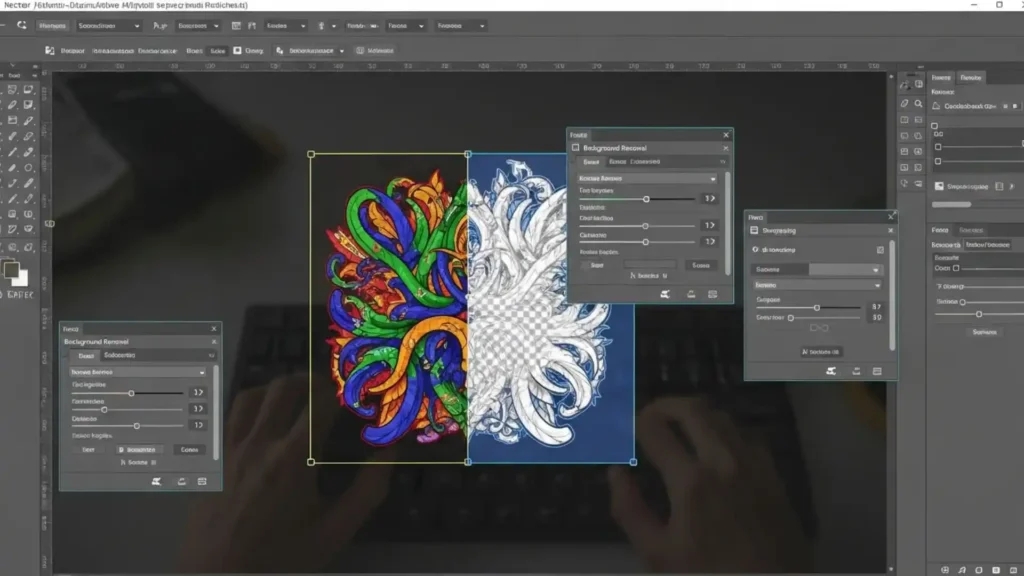
Zauberstab (Toleranz 25–35) oder Kanäle für höchste Präzision. Unscharf maskieren: Stärke 150 %, Radius 1.2 px, Schwellenwert 0 px. Test: 300 % Zoom; Kanten müssen sauber einrasten, insbesondere beim Nachzeichnen von Stickvorlagen.
Reifenspezifische Größenänderung
Passende Stickrahmen, Brother PE800 (100×100 mm), Ricoma (360×200 mm). 5–8 % Beschnittzugabe hinzufügen.
Neue Breite = Designbreite × 1.06.
Dieser Schritt ist unerlässlich, um ein Bild für die Stickerei korrekt zu digitalisieren.
Profi-Checkliste:
- PNG/SVG-Export (keine JPEG-Komprimierungsartefakte)
- 72 % der Stickfläche können maximal bestickt werden (Stickrahmenränder beachten)
- Testdruck in Originalgröße auf Stoffstrukturpapier
Beispiel: Ein präpariertes Adler-PNG wurde in Hatch 3x schneller digitalisiert, keine Lücken im Vlies.
Beliebte Software im Überblick: Vergleich 2026
Dieser Vergleich hilft dabei, die beste Software zur Digitalisierung von Bildern für Stickereien mithilfe moderner Stickdigitalisierungssoftware zu ermitteln.
Software | Am besten geeignet für | Plattformen | Wichtigste Stärke im Jahr 2026 | Preis (USD) | Maschinenkompatibilität. |
Wilcom EmbroideryStudio e4 | Gewerblich (über 100 Entwürfe/Woche) | Windows 11 | KI-Knotenvorhersage, echter 3D-Puff | 1,499 $ unbefristet | Alle (DST-nativ) |
Schraffurstickerei 3 | Geschäfte (20-80 Entwürfe/Woche) | Win/Mac (Parallels) | Stoffabhängige automatische Dichte | 169 $ Digitalisierer + 299 $ Fotostich | Ricoma/Bruder |
Ink/Stitch v3.1.2 | Kostenlose Skalierung, SVG-Experten | Win/Mac/Linux | Live-Parametrische Vorschau | Frei | Universal- |
SewArt v1.9.9 | Prototyping (<10 Entwürfe/Woche) | Windows 7 + | Raster-DST mit einem Klick | 75 $ (30-Tage-Testversion) | Grund-Sommerzeit |
Digitalisierung in Wilcom EmbroideryStudio e4: Professioneller Produktionsablauf
Wilcom steht für höchste Präzision und genießt das Vertrauen von 85 % der US-amerikanischen Digitalisierer. Dieser professionelle Workflow erklärt, wie Sie ein Bild effizient für die Stickerei in großen Produktionsmengen digitalisieren . Die Software benötigt 16 GB RAM für die reibungslose Verarbeitung komplexer Stickdateien.
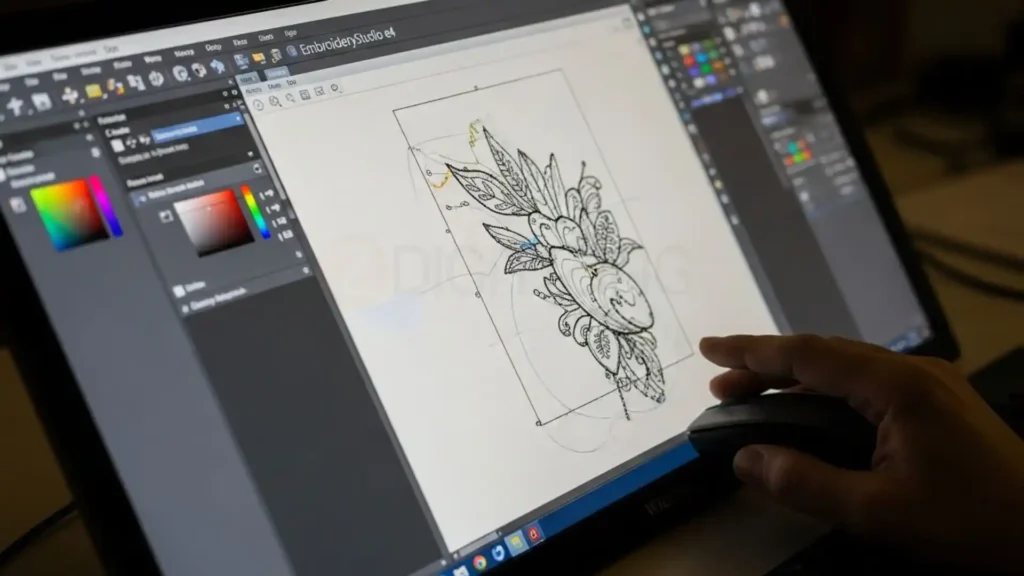
Schritt 1: Arbeitsbereich einrichten und importieren
- Neues Design → Einheiten einstellen (Zoll)
- Rahmengröße auswählen (Ricoma 8×12)
- Datei → Bitmap importieren → Position 0,0
- Das Bild bei Bedarf auf 600 DPI neu berechnen.
Eine korrekte Einrichtung in dieser Phase gewährleistet die genaue Platzierung der Stiche während des Digitalisierungsprozesses der Stickerei.
Schritt 2: Automatische Digitalisierung durch den Bitmap-Assistenten
- Bitmap → Bitmap-Digitalisierungsassistent → Komplexer Modus
- Einstellungen:
- Maximale Farben: 8
- Satinbreite: 3–5 mm
- Fülldichte: 5–7 mm⁻¹
Die KI-gestützte Nachzeichnung erzeugt Objekte mit einer Genauigkeit von 85–95 % und reduziert so den manuellen Aufwand beim Erlernen der Bilddigitalisierung für Stickarbeiten erheblich . Überprüfen Sie nach der automatischen Digitalisierung stets die Farbreihenfolge.
Schritt 3: Erweiterte Objektverfeinerung
- Satin Column auswählen → Eigenschaften → Knoten bearbeiten (kollineare Punkte löschen)
- Unterlage für Sattelgurte hinzufügen:
- Dichte: 70%
- Winkel: 45 °C. (minimiert Verzerrungen)
- Pull-Kompensation: 3-6%
- Formel: Vergleichswert = 0.04 × Satinbreite
- 3D-Realistische Vorschau → Beleuchtung → Um 360° drehen, um Schattenlücken zu schließen
Dieser Veredelungsschritt ist entscheidend, wenn Sie ein Bild in ein Stickmuster mit professioneller Stichqualität umwandeln.
Schritt 4: Sequenzierung und Optimierung
- Farbobjektliste → Von links nach rechts ziehen
- Zusammenführungssprünge unter 2 mm
- TrueType zu Stitch:
- Text → Konvertieren → Satin (0.4 mm Zeilenabstand)
- Größenänderungswerkzeug: Option „Dichte beibehalten“ aktiviert lassen
- Die Dichte wird basierend auf der Größenänderung automatisch neu berechnet.
Eine effiziente Sequenzierung verbessert die Maschinenleistung und reduziert unnötige Nachbearbeitungen.
Schritt 5: Export und Maschinentest
- Masterdatei als .EMB speichern
- Exportformate:
- DST v7 (Ricoma)
- PES v6 (Brother)
- Der Stichsimulator erkennt 95 % der Fehler vor dem Einspannen.
Dieser letzte Schritt ist unerlässlich für die Digitalisierung eines Bildes zur Stickerei und gewährleistet reibungslose, präzise Stickereien in der realen Produktion.
Tabelle für Stoffanpassungen
Stoff | Unterlagedichte | Zugkompensation | Maximale Satinbreite |
Polo | 65% | 4% | 4mm |
Vlies | 55% | 6% | 6mm |
Denim | 75% | 2% | 3mm |
Digitalisierung in Hatch Embroidery 3: Skalierbares Geschäftskraftwerk
Hatchs modulares Preismodell skaliert problemlos mit Ihrem Unternehmen. Beginnen Sie mit Digitizer (169 $) und schalten Sie bei Bedarf erweiterte Module frei. Mac-Nutzer können Hatch reibungslos mit Parallels Desktop 20 ausführen. Dieser Workflow erklärt, wie Sie Bilder effizient für Stickereien digitalisieren – ideal für Bekleidungsmarken und wachsende Stickereibetriebe.

Schritt 1: Organizer importieren und vorbereiten
- Datei → Importieren
- Automatische Stofferkennung (durchsucht über 50 Voreinstellungen)
- Größe an den Rahmen anpassen: Objekt → Skalieren → Dichte beibehalten
Die automatische Stofferkennung trägt dazu bei, von Anfang an eine gleichmäßige Naht zu gewährleisten.
Schritt 2: PhotoStitch für Bilder (299-Dollar-Modul)
- PhotoStitch → Verbessertes Foto → Segmentierung nach Farbe
- Dichtegradient:
- Tiefer Mittelpunkt: 4 mm⁻¹
- Hohe Kanten: 7 mm⁻¹
- Mischmodus für Farbverläufe: 20 % Überlappung
PhotoStitch eignet sich ideal für bildbasierte Designs, die sanfte Farbübergänge erfordern.
Schritt 3: Manuelle Digitalisierung meistern
- Registerkarte „Digitalisierer“:
- Spaltenlauf (Text)
- Tatami-Füllung (Flächen)
- Farbverlaufswerkzeug: 3-stufiger Farbverlauf, automatische Richtung
- Docker-Objekte:
- Sequenz → Trimmen optimieren
- Automatisches Zusammenführen von Beschnitten unter 3 mm
Die manuelle Steuerung in dieser Phase verbessert den Stichablauf und reduziert das Abschneiden von Fäden.
Schritt 4: Erweiterte Simulation
- Stitch-Player:
- Geschwindigkeit: 1000 SPM
- Erkennt Fadenbrüche und Stichprobleme
- Beschriftung:
- Über 300 Schriftarten
- Autokern-Satinstich
Simulationen helfen dabei, Probleme vor der Produktion zu erkennen und so Zeit und Material zu sparen.
Schritt 5: Export mit mehreren Nadeln
- Export → EXP (Ricoma-natives Format)
- Automatische Farbsortierung aktiviert
- Stapelverarbeitung:
- 50 Dateien mit dem Warteschlangenmanager exportieren
Dadurch eignet sich Hatch für Mehrnadel-Stickmaschinen mit hohem Durchsatz.
Kostenloses Digitalisieren mit Ink/Stitch v3.1.2: Open-Source-Biest
Ink/Stitch ist eine leistungsstarke Open-Source-Lösung, die kostenlos und unbegrenzt skalierbar ist. Sie läuft innerhalb von Inkscape (Version 1.4 oder höher erforderlich) und ist ideal für Anwender, die volle Kontrolle beim Digitalisieren von Bildern für Stickarbeiten wünschen , ohne in kostenpflichtige Software investieren zu müssen.

Schritt 1: Erweiterung installieren und SVG importieren
- Erweiterungen → Erweiterungen verwalten → Ink/Stitch installieren
- Datei → SVG importieren
- Pfad → Kontur-Bitmap (Kantenerkennung)
In diesem Schritt werden Grafiken in bearbeitbare Stichpfade umgewandelt.
Schritt 2: Parametrische Stichzuweisung
- Pfad auswählen → Erweiterungen → Tinte/Stich → Parameter
- Füllung: Tatami
- Winkel: 45 °
- Reihenabstand: 3.5 mm
- Satin:
- Zickzackbreite: 4 mm
- Zickzackabstand: 0.3 mm
- Vorstich: 0.45 mm für Konturen
Parametrische Steuerungsmöglichkeiten ermöglichen ein präzises Stichverhalten für saubere Ergebnisse.
Schritt 3: Live-Optimierung
- Visualisieren → Stiche (Drahtgittermodell / realistische Darstellung umschalten)
- Einstellungen pro Objekt:
- Vergütung: 3.5 %
- Unterlage: Aktiviert
- Automatischer Beitritt:
- Toleranz: 1.5 mm
Live-Vorschauen helfen dabei, Probleme vor dem Export zu erkennen.
Schritt 4: Einrahmen und exportieren
- Tinte/Stickerei → Einstellungen → Stickrahmen → Brother 5×7
- Sticken → Exportieren DST / PES / JEF
- Beinhaltet EXP-Unterstützung für Ricoma-Maschinen
Tipp für fortgeschrittene Benutzer: Der parametrische Modus ermöglicht die Live-Größenänderung bei gleichzeitiger automatischer Anpassung der Stichdichte: Dichte′ = Dichte ÷ Skalierungsfaktor. Dadurch wird eine Verzerrung der Stiche beim Ändern der Größe verhindert.
Schnellstart in SewArt v1.9.9: Budget-Prototyping
SewArt eignet sich ideal für einfache 5×5-Logos und schnelles Testen. Die 30-tägige Testversion ist großzügig für Anfänger, die schnell lernen möchten, wie man ein Bild für Stickereien digitalisiert, bevor sie auf fortgeschrittenere Software umsteigen.
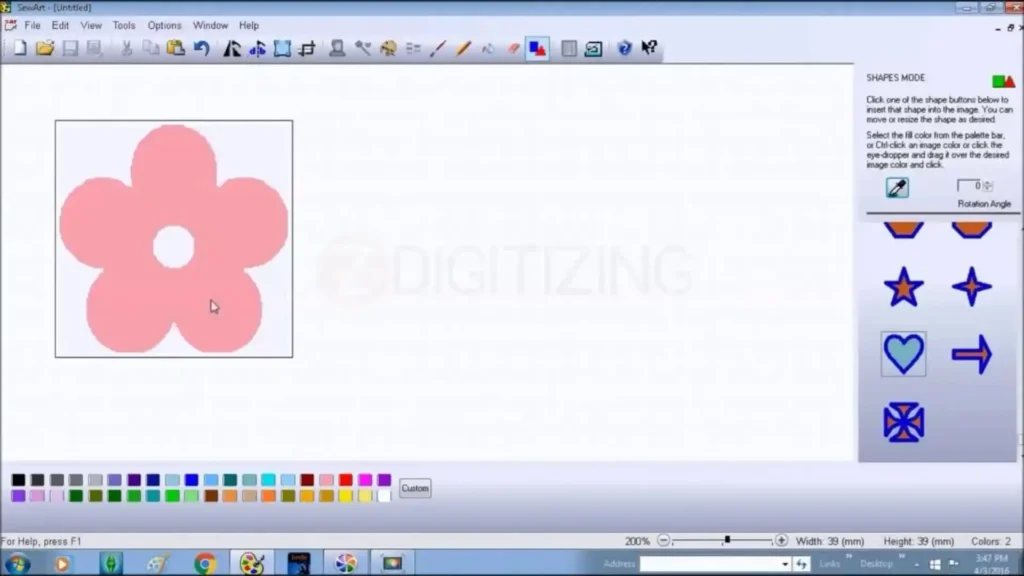
Schritt 1: Laden und Verbessern
- Datei → Öffnen
- Verbessern → Schärfen (Betrag 120 %)
Schritt 2: Bitmap vektorisieren
- Vektor → Bitmap vektorisieren
- Modus: Farbe
- Helligkeitsstufen: 7
Schritt 3: Stiche erzeugen
- Stickerei → Generieren
- Stichmischung: Satin + Füllung
- 3D-Ansicht: Drehen und Dichteregler anpassen
Schritt 4: DST-Export
- Speichern unter → Sommerzeit
- Größenbeschränkung: maximal 10×10
Schnell für Muster und T-Shirts; Upgrade für die Produktion empfohlen.
Fazit: Die richtige Digitalisierungsmethode für perfekte Stickergebnisse
Für saubere, glatte und professionelle Stickergebnisse ist es äußerst wichtig zu verstehen, wie man ein Bild für die Stickerei digitalisiert.
In diesem Leitfaden haben wir den gesamten Prozess abgedeckt, von der Bildvorbereitung und der Verwendung verschiedener Software-Tools bis hin zur Optimierung der Stiche und der Vermeidung häufiger Digitalisierungsfehler, denn jedes kleine Detail wirkt sich direkt auf die endgültige Qualität des Stickbildes aus.
Eine sorgfältige Digitalisierung beugt Problemen wie Faltenbildung, Lücken und Fadenbrüchen vor und sorgt dafür, dass Ihre Designs auf echtem Stoff korrekt gestickt werden. Anfängern oder allen, die nicht gleich in teure Software investieren möchten, empfiehlt sich ein einfacher Leitfaden zur Bilddigitalisierung, um die Grundlagen zu erlernen. Sobald Ihre Designs jedoch detaillierter werden oder Ihr Arbeitsaufwand steigt, ist die professionelle Digitalisierung die sicherste und zuverlässigste Option.
Hier kommt ZDigitizing ins Spiel: ZDigitizing bietet professionelle Stickerei-Digitalisierungsdienste mit über 10 Jahren Erfahrung, einem Expertenteam für Digitalisierung, einem rund um die Uhr arbeitenden Team und einem Kundensupport, der rund um die Uhr erreichbar ist.
Qualität ist garantiert, Sie erhalten vor der Bezahlung eine Vorschau, kleinere Änderungen sind kostenlos und die Preise liegen bereits unter dem Marktdurchschnitt. Um Ihnen den Einstieg noch einfacher zu machen, bietet ZDigitizing 50 % Rabatt auf Ihre erste Bestellung.
Besuchen Sie ZDigitizing, geben Sie Ihre erste Bestellung auf , erhalten Sie 50 % Rabatt und erleben Sie erstklassige Stickmuster-Digitalisierungsqualität mit absoluter Sicherheit.