Crear diseños nítidos y escalables es mucho más fácil una vez que entiendes cómo convertir PNG a vector correctamente. En esta guía, te mostraremos todo el proceso en Inkscape con pasos sencillos y prácticos que cualquiera puede seguir. Aprenderás no solo qué hacer, sino también por qué ciertas configuraciones de vectorización producen resultados más limpios y profesionales. Al finalizar, tendrás la confianza necesaria para crear archivos vectoriales listos para producción, ya sea para impresión, corte o uso digital.

¿Cómo convertir PNG a vector en Inkscape?
¿Cuál es la diferencia entre PNG y vector?
PNG es una imagen rasterizada compuesta de píxeles, por lo que puede verse borrosa o dentada al ampliarla demasiado. El arte vectorial se crea a partir de trazados y formas matemáticas, por lo que se mantiene perfectamente nítido en cualquier tamaño.
PNG es ideal para imágenes detalladas y con transparencia en la web, mientras que el formato vectorial es perfecto para logotipos, impresiones y diseños que requieren redimensionamiento frecuente. Si te importa la escalabilidad ilimitada y los bordes nítidos, aprender a convertir PNG a arte vectorial es una decisión acertada.

Elemento | PNG (imagen rasterizada) | Arte vectorial |
Estructura basica | Cuadrícula de píxeles (mapa de bits) | Rutas definidas por puntos, líneas, curvas y formas |
Escalabilidad organizacional | Pierde calidad y se pixela al agrandarse | Se adapta a cualquier tamaño sin perder nitidez. |
Formatos de archivos típicos | .png, .jpg, .gif | .svg, .eps, .ai, .pdf |
Mejores casos de uso | Fotografías, gráficos web detallados, imágenes que necesitan transparencia. | Logotipos, iconos, tipografía, impresión y gráficos de gran formato. |
Comportamiento del tamaño del archivo | A menudo más grande en alta resolución | Generalmente más claro para el mismo tamaño visual |
Enfoque de edición | Edición basada en píxeles en software raster | Edición basada en formas y rutas en software vectorial |
Calidad de impresión | Necesita alta resolución para evitar el desenfoque. | Naturalmente nítido en cualquier tamaño de impresión |
Antes de comenzar: prepare su PNG para obtener resultados limpios
No se puede obtener un resultado nítido a partir de una imagen de origen desordenada. Para convertir PNG a vector con alta calidad, es fundamental partir de la mejor versión posible de la imagen. Un error común es intentar vectorizar una imagen en miniatura, lo que produce líneas onduladas y formas distorsionadas.
Comprobación de la resolución: Por qué es importante "Crap Enter, Crap Out"
Si su PNG tiene solo 50 píxeles de ancho y está borroso, el motor de Inkscape tendrá dificultades para determinar dónde deben ir las líneas. Intente siempre encontrar la versión de mayor resolución de su archivo antes de empezar.

Si la imagen es pequeña, a veces aumentar el contraste en un editor de fotos ayuda al motor de trazado a "ver" mejor los bordes. Este es un paso fundamental al aprender a convertir archivos PNG a formatos vectoriales para uso profesional.
Consejos para limpiar fondos
Si su imagen tiene un fondo recargado, el software podría intentar vectorizar el ruido en lugar del sujeto. Utilice un eliminador de fondo o recorte la imagen para que quede bien ajustada alrededor del logotipo. Esto garantiza que, al comenzar el proceso de trazado, la atención se centre en los elementos principales del diseño, lo que le proporcionará un resultado nítido y práctico.
Cómo convertir PNG a vector gratis en Inkscape (paso a paso)
Ahora que tu archivo está preparado, es hora de usar el potente motor del software para convertir un PNG en trazados vectoriales. Este método es el estándar de la industria para crear gráficos escalables sin gastar un centavo en costosos programas de suscripción.
Paso 1: Abra Inkscape y configure su documento

- Abra Inkscape en su computadora y cree un nuevo documento en blanco.
- Establezca el tamaño de su página (Archivo > Propiedades del documento) según su proyecto, pero no se preocupe demasiado; los vectores se pueden escalar más tarde sin pérdida de calidad.
- Active ayudantes útiles como la cuadrícula o las reglas si desea una alineación más precisa mientras trabaja.
Una buena configuración inicial facilita las cosas más adelante, cuando se empieza a trazar vectores y a refinar las trayectorias.
Paso 2: Importa tu PNG a Inkscape
- Vaya a Archivo > Importar y seleccione su imagen PNG, luego haga clic en “Abrir”.
- En el cuadro de diálogo de importación, seleccione “Incrustar” para que la imagen se almacene dentro de su archivo de Inkscape (en lugar de solo estar vinculada).
- Utilice la herramienta Seleccionar (ícono de flecha) para cambiar el tamaño y la posición del PNG en el lienzo; mantenga presionada la tecla Ctrl mientras arrastra un controlador de esquina para mantener las proporciones correctas.
En esta etapa, todavía estás trabajando con una imagen rasterizada normal. Los siguientes pasos te enseñarán a convertir PNG a vector de forma controlada y profesional.
Paso 3: Prepare el PNG para un mejor seguimiento
- Asegúrese de que su PNG tenga bordes claros y buen contraste; si no es así, corríjalo rápidamente en un editor raster (GIMP, Photoshop o Photopea) antes de importarlo.
- Evite los detalles muy pequeños y ruidosos y las texturas pesadas, ya que pueden crear demasiados nodos y formas desordenadas al trazarlos.
- Si es posible, elimine los fondos o elementos innecesarios de antemano, para que Inkscape solo tenga que centrarse en el sujeto principal.
Una entrada limpia produce trazados más limpios y una experiencia más fluida una vez que comience a convertir PNG a formato vectorial para uso profesional.
Paso 4: Abra la herramienta Trazar mapa de bits

- Seleccione el PNG importado haciendo clic en él una vez con la herramienta Seleccionar.
- Vaya a Ruta > Trazar mapa de bits en el menú superior; esto abre el cuadro de diálogo de trazado.
- Mueva la ventana de diálogo hacia un lado para que pueda ver cómodamente tanto su imagen como la vista previa.
Esta herramienta es fundamental para convertir imágenes PNG a vectoriales en Inkscape, ya que convierte automáticamente la información de píxeles en trazados vectoriales editables.
Paso 5: Elija el modo de seguimiento adecuado

- Para logotipos o íconos simples en blanco y negro, seleccione “Corte de brillo” o “Detección de bordes” y luego ajuste el control deslizante del umbral hasta que la vista previa muestre formas sólidas y claras.
- Para ilustraciones multicolor, use “Colores” o “Múltiples escaneos”, aumentando la cantidad de escaneos para obtener más detalles de color (pero tenga en cuenta que esto también aumenta la complejidad).
- Marque siempre la casilla “Vista previa en vivo” para poder ver cómo su configuración afecta el resultado antes de confirmar el seguimiento.
Tómese su tiempo para experimentar; sus decisiones en este paso afectarán en gran medida la calidad y la complejidad de las rutas que editará después de convertir un PNG a vector mediante el trazado automático.
Paso 6: Aplicar el trazado y separar el resultado

- Una vez que esté satisfecho con la vista previa, haga clic en "Aceptar" en el cuadro de diálogo Trazar mapa de bits; Inkscape crea un nuevo objeto vectorial sobre su PNG original.
- Cierre la ventana Trazar mapa de bits y arrastre el objeto superior ligeramente hacia un lado para poder ver claramente la diferencia entre el vector y la imagen rasterizada original.
- Elimina el PNG original (si ya no lo necesitas) para evitar confusiones y deja solo las rutas vectoriales recién creadas en el lienzo.
Ahora ya tienes una versión vectorial de tu obra de arte, lo cual es un paso fundamental para aprender a usar Inkscape para bordado y preparar tu diseño para la digitalización del bordado.
Paso 7: Simplificar rutas y limpiar nodos

- Con el nuevo vector seleccionado, vaya a Ruta > Simplificar para reducir la cantidad de nodos mientras intenta mantener la forma general precisa.
- Amplíe e inspeccione las curvas y las esquinas; si Simplificar fue demasiado agresivo y distorsionó los detalles, deshaga la operación e intente nuevamente con más cuidado o aplíquela en secciones más pequeñas.
- Utilice la herramienta Nodo para eliminar manualmente puntos innecesarios, ajustar controladores y suavizar curvas irregulares para obtener rutas más limpias y eficientes.
Este paso de limpieza es crucial porque las rutas eficientes son más fáciles de editar, se renderizan más rápido y tienen un aspecto más profesional después de que se hayan creado las formas iniciales mediante la conversión de PNG a vector .
Paso 8: Editar colores, trazos y rellenos

- Seleccione formas individuales con la herramienta Nodo o Seleccionar y utilice el panel Relleno y trazo (Objeto > Relleno y trazo) para ajustar los colores.
- Agregue o modifique trazos (contornos) donde sea necesario, por ejemplo, para que los bordes del logotipo se destaquen mejor en diferentes fondos.
- Si utilizó varios escaneos para el color, es posible que necesite desagrupar (Ctrl+Shift+G) y reordenar o fusionar formas para que el diseño final se vea limpio e intencional.
Al personalizar los rellenos y los trazos después del trazado vectorial automático, puede ajustar la ilustración para que coincida con mayor precisión con los requisitos de su marca o proyecto.
Paso 9: Organizar capas y agrupar objetos

- Utilice Objeto > Agrupar (Ctrl+G) para agrupar partes relacionadas de la ilustración para poder moverlas o escalarlas juntas.
- Para diseños complejos, utilice el panel Capas para separar los elementos principales (texto, íconos, fondos) en diferentes capas para facilitar la edición.
- Cambie el nombre de los grupos y las capas de forma lógica, especialmente si planea reutilizar o compartir el archivo con clientes o miembros del equipo.
Los archivos vectoriales organizados son más fáciles de gestionar a largo plazo y simplifican la revisión de los proyectos que creaste cuando aprendiste a convertir PNG a vector.
Paso 10: Exporta y guarda tu archivo vectorial
- Cuando esté satisfecho con el diseño, vaya a Archivo > Guardar como y elija SVG como su formato principal para obtener ilustraciones vectoriales totalmente editables.
- Si necesita otros formatos (como PDF o EPS) para imprimir u otro software, exporte copias adicionales utilizando Archivo > Guardar una copia o las opciones de Exportar.
- Mantenga siempre un archivo maestro SVG editable para poder actualizar o escalar el diseño más tarde sin tener que repetir todo el proceso de conversión.
Siguiendo estos pasos cada vez, obtendrás un flujo de trabajo fiable para convertir archivos PNG a vectoriales en Inkscape, lo que garantizará que tus diseños se mantengan nítidos, escalables y listos para cualquier uso profesional.
Cuando la conversión vectorial casera no es suficiente: saber cuándo recurrir a un profesional
Aprender a convertir PNG a formato vectorial es una habilidad valiosa, especialmente para logotipos, iconos o proyectos de diseño sencillos. Te ayuda a comprender cómo funciona el arte vectorial y te brinda un control básico sobre tus archivos. Sin embargo, cuando el trabajo requiere una producción de alta calidad , los métodos caseros no siempre son suficientes.
Las herramientas de conversión automática de PNG a vector son útiles para aprender, pero tienen limitaciones. A menudo omiten detalles finos, suavizan las esquinas y crean demasiados nodos. Esto puede causar problemas posteriormente, especialmente en proyectos de marca o uso comercial donde la precisión es fundamental.
Los límites comunes del rastreo automático incluyen:
- Pérdida de pequeños detalles y bordes limpios.
- Esquinas redondeadas o irregulares en los logotipos
- Archivos pesados con nodos innecesarios
- Tiempo de limpieza adicional con resultados inconsistentes
Para el desarrollo de marcas profesionales, muchos diseñadores prefieren los mejores servicios de arte vectorial porque los redibujos manuales garantizan trazados limpios, formas equilibradas y una calidad lista para la producción.
El arte vectorial es solo el primer paso para el bordado. Al bordar un diseño sobre tela, es necesario convertirlo en datos de puntada con la densidad y dirección correctas. Este proceso requiere conocimientos técnicos y de maquinaria.
Para diseños de bordado grandes, especialmente en prendas de abrigo, la precisión cobra aún mayor importancia. Los servicios profesionales de digitalización de la parte trasera de las chaquetas gestionan correctamente el equilibrio de las puntadas y la tensión del tejido, lo que evita arrugas y distorsiones en el diseño.
Aunque sepas cómo convertir imágenes PNG a vectoriales , comprender cuándo recurrir a ayuda profesional es lo que garantiza resultados fiables y de alta calidad en la producción real.
Solución de problemas comunes de vectorización
Aunque sepas cómo convertir PNG a vector , pueden surgir problemas. Estas son las soluciones más comunes:
- “Mi rastro es todo negro”: Tu umbral de brillo es demasiado alto. Bájalo y vuelve a intentarlo.
- “Los bordes son irregulares”: Pruebe los filtros “Motas” y “Suavizar esquinas” en el panel Trazar mapa de bits.
- “No puedo editar los colores”: Probablemente usaste un solo escaneo. Vuelve a trazar con la opción "Multicolor".
Conclusión: Los vectores de calidad conducen a resultados de calidad
Convertir una imagen PNG en un vector nítido no es tan sencillo como pulsar un botón. Al comprender cómo convertir PNG a vector, sabrá que los buenos resultados se obtienen mediante una preparación adecuada de la imagen, la configuración correcta del trazado y una limpieza minuciosa. Estos pasos ayudan a que su ilustración se mantenga nítida, escalable y lista para uso profesional.
En cuanto los diseños pasan a la fase de impresión o bordado, la calidad vectorial se vuelve crucial. Unos vectores deficientes pueden provocar bordes irregulares, roturas de hilo y desperdicio de material. Incluso las herramientas que convierten PNG a formato vectorial de Illustrator requieren trazados limpios y precisión técnica para cumplir con los estándares de producción.
Para el bordado, el arte vectorial debe traducirse a datos de puntada que las máquinas puedan leer. Aquí es donde los servicios de digitalización de bordado en línea desempeñan un papel fundamental, garantizando un flujo, densidad y dirección de puntada correctos para obtener resultados uniformes.
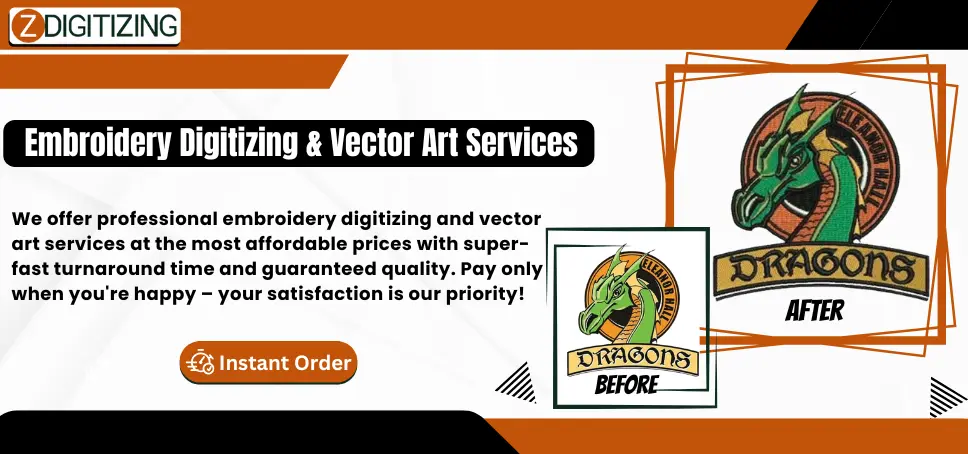
ZDigitizing ofrece servicios profesionales de digitalización de arte vectorial y bordado en línea con más de 10 años de experiencia. Su equipo de expertos trabaja las 24 horas del día, los 7 días de la semana, y ofrece atención al cliente ininterrumpida. La calidad está garantizada, se proporciona una vista previa antes del pago, las pequeñas correcciones son gratuitas, los precios son más bajos que los del mercado y obtienes un 50 % de descuento en tu primer pedido.
Si desea obtener resultados fiables y listos para la producción, dominar la conversión de PNG a vector es importante, pero trabajar con los profesionales adecuados marca la diferencia.
¿Listo para obtener resultados profesionales? Visita ZDigitizing, realiza tu primer pedido, obtén un 50 % de descuento y experimenta la calidad premium de digitalización de vectores y bordados, diseñada para la producción real.