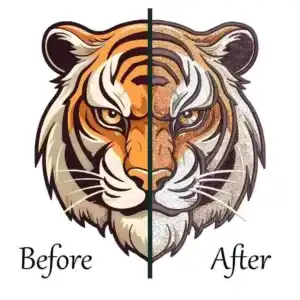
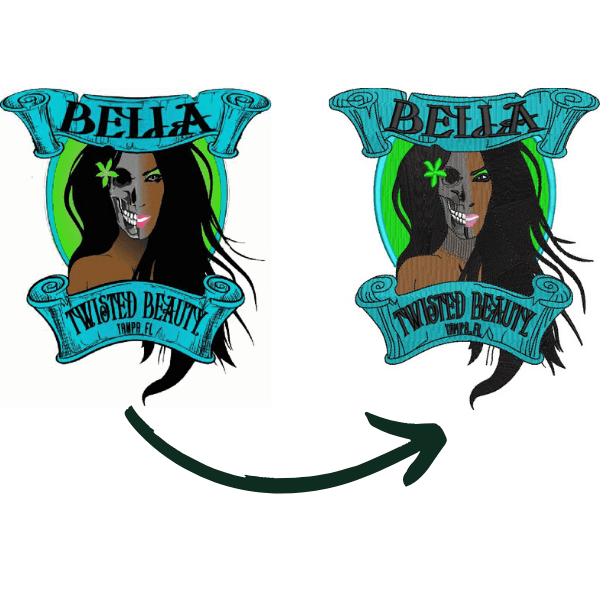
Digitalizar una imagen para bordar va más allá del software; es el proceso que transforma la obra de arte en archivos de puntada limpios y listos para la máquina. Los estudios demuestran que casi el 68 % de los fallos en el bordado se deben a una digitalización deficiente, incluyendo arrugas, huecos y roturas de hilo. Las herramientas modernas con inteligencia artificial pueden reducir el trabajo manual hasta en un 45 %, lo que permite a los talleres gestionar más de 50 diseños por semana de forma eficiente.
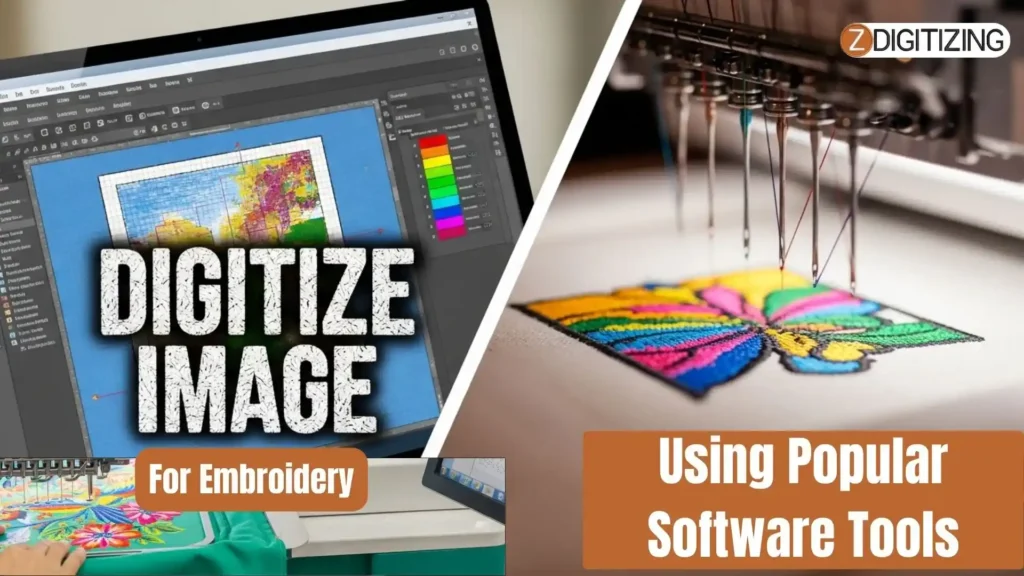
Cuando la digitalización se realiza correctamente, el retrabajo se puede reducir en casi un 80%, lo que da como resultado puntadas más suaves y una mejor calidad de producción.
Cómo digitalizar una imagen para bordar con herramientas de software populares
Conceptos básicos de preparación de imágenes: la regla 80/20
La digitalización comienza con la preparación; el 80% de la calidad de la puntada depende de aquí. Si se omite, ni siquiera Wilcom podrá evitar los bordes borrosos al aprender a digitalizar una imagen para bordar.
Resolución y recorte
Objetivo: 300-600 DPI; por debajo de 200 DPI, el relleno se pixela. Recorte entre un 10 % y un 15 % por encima del diseño final (p. ej., 4.5 × 4.5 para un bastidor de 4 × 4) para compensar la elasticidad de la tela. Use GIMP (gratis): Imagen > Recortar al contenido, luego Tamaño del lienzo +10 %.
Contraste y reducción de color
El bordado no se lleva bien con los degradados; limítelos a 6-10 colores. En Photoshop/Inkscape: Imagen > Ajustes > Niveles (tonos medios +25%, sombras -15%). Convierte los valores RGB a sus equivalentes Pantone con la herramienta de comparación de paletas de colores de Wilcom para convertir la imagen al diseño de bordado con precisión.
Vectorización
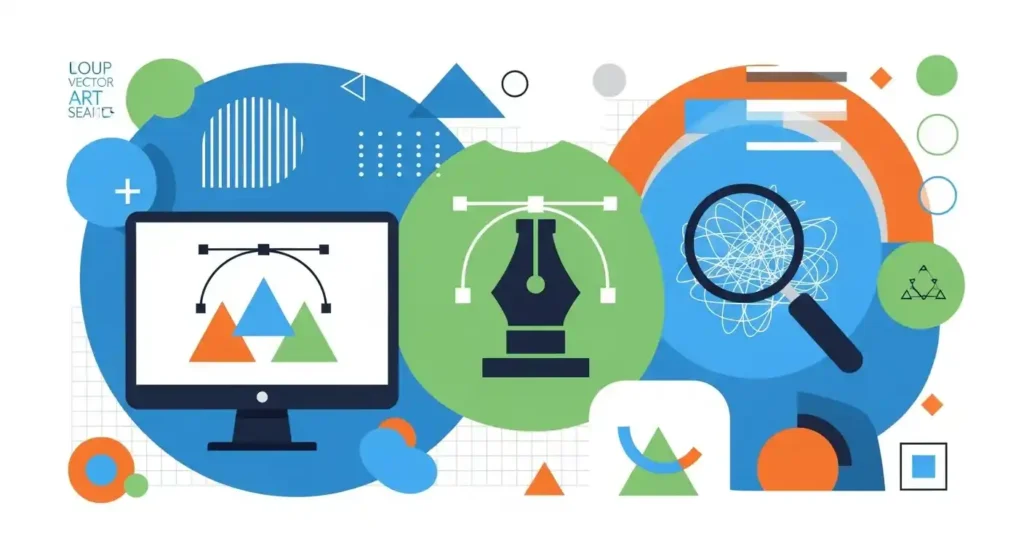
La conversión de imágenes rasterizadas a vectoriales es imprescindible para transformarlas en patrones de bordado . La función "Trazar mapa de bits" de Inkscape (escaneos múltiples, escaneos: 8, umbral de brillo de 0.45) genera trazados limpios un 90 % más rápido que Illustrator. Simplifique los nodos (Trazado > Simplificar, 85 %) a menos de 500 por objeto, reduciendo así el retardo de la máquina.
Eliminación de fondo y nitidez
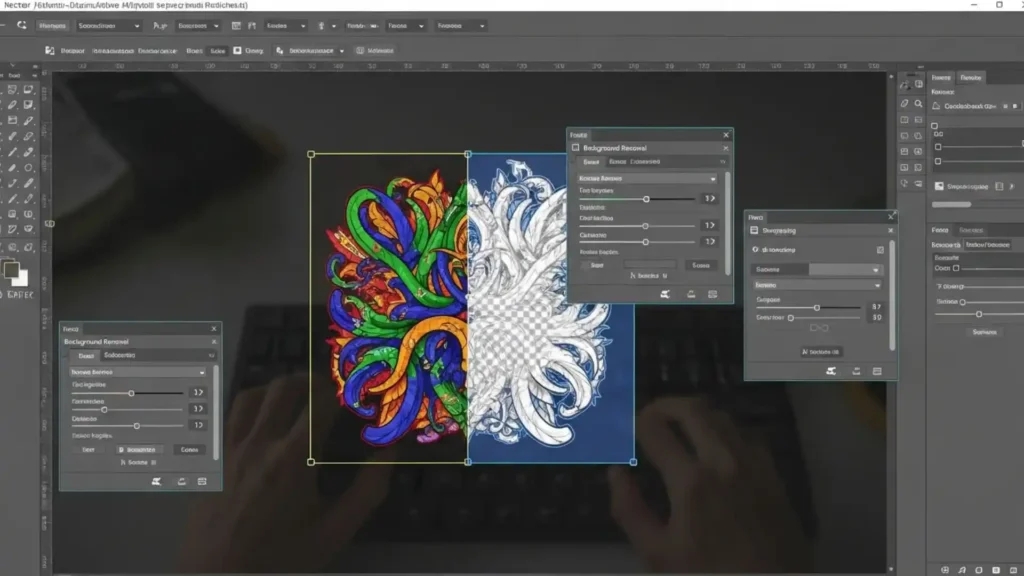
Varita mágica (tolerancia 25–35) o Canales para una precisión de línea fina. Máscara de enfoque: Cantidad 150%, Radio 1.2 px, Umbral 0 px. Prueba: Zoom 300%; los bordes deben ajustarse limpiamente, especialmente durante el trazado de imágenes para bordado.
Cambio de tamaño específico del aro
Ajuste los bastidores de la máquina: Brother PE800 (100×100 mm) y Ricoma (360×200 mm). Añada un sangrado del 5-8 % al contorno.
nuevo ancho = ancho de diseño × 1.06.
Este paso es esencial para digitalizar correctamente una imagen para bordar.
Lista de verificación profesional:
- Exportación PNG/SVG (sin artefactos de compresión JPEG)
- Área máxima de costura: 72 % (dejar márgenes del bastidor)
- Prueba de impresión a tamaño real en papel con textura de tela.
Ejemplo: Un águila preparada PNG digitalizada 3 veces más rápido en Hatch, sin espacios en el vellón.
Comparación de software popular: 2026
Esta comparación ayuda a identificar el mejor software para digitalizar imágenes para bordado utilizando herramientas modernas de software de digitalización de bordado.
Software | Uso recomendado | Plataformas | Fortaleza clave para 2026 | Precio (dólares americanos) | Compatibilidad de la máquina. |
Estudio de bordado Wilcom e4 | Comercial (más de 100 diseños/semana) | Windows 11 | Predicción de nodos con IA, real puff 3D | $1,499 perpetuo | Todo (horario de verano nativo) |
Bordado Hatch 3 | Tiendas (20-80 diseños/semana) | Windows/Mac (Parallels) | Densidad automática basada en la tela | $169 Digitalizador + $299 PhotoStitch | Ricoma/Hermano |
Tinta/Stitch v3.1.2 | Escalado gratuito, expertos en SVG | Win / Mac / Linux | Vistas previas paramétricas en vivo | Free | Universal |
SewArt v1.9.9 | Prototipado (<10 diseños/semana) | Windows 7 + | Raster-DST con un solo clic | $75 (prueba de 30 días) | Horario de verano básico |
Digitalización en Wilcom EmbroideryStudio e4: Flujo de trabajo de producción profesional
Wilcom es sinónimo de precisión y cuenta con la confianza del 85 % de los digitalizadores comerciales estadounidenses. Este flujo de trabajo profesional explica cómo digitalizar una imagen para bordado de forma eficiente en producciones a gran escala. El software requiere 16 GB de RAM para gestionar sin problemas archivos de bordado complejos.
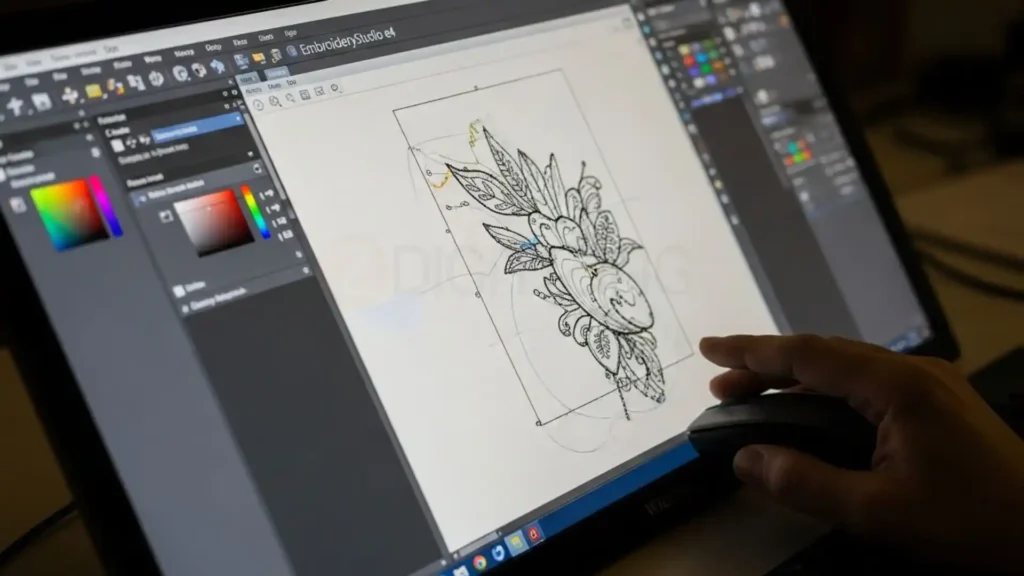
Paso 1: Configuración e importación del espacio de trabajo
- Nuevo diseño → Establecer unidades (pulgadas)
- Seleccione el tamaño del aro (Ricoma 8×12)
- Archivo → Importar mapa de bits → Colocar en 0,0
- Remuestree la imagen a 600 DPI si es necesario
Una configuración adecuada en esta etapa garantiza una colocación precisa de las puntadas durante el proceso de digitalización del bordado.
Paso 2: Asistente de digitalización automática de mapas de bits
- Mapa de bits → Asistente para digitalizar mapas de bits → Modo complejo
- Configuración
- Colores máximos: 8
- Ancho del satén: 3–5 mm
- Densidad de relleno: 5–7 mm⁻¹
El trazado mediante IA genera objetos con una precisión del 85-95%, lo que reduce significativamente el esfuerzo manual al aprender a digitalizar una imagen para bordar . Siempre revise la secuencia de colores después de la digitalización automática.
Paso 3: Refinamiento avanzado de objetos
- Seleccionar Columna de Satén → Propiedades → Editar Nodo (eliminar puntos colineales)
- Agregar base Tack Run:
- Densidad: 70%
- Ángulo: 45° (minimiza la distorsión)
- Compensación de tracción: 3-6%
- Fórmula: comp = 0.04 × ancho del satén
- Vista previa realista 3D → Iluminación → Girar 360° para corregir espacios en las sombras
Esta etapa de perfeccionamiento es fundamental al convertir una imagen en un diseño de bordado con una calidad de puntada profesional.
Paso 4: Secuenciación y optimización
- Lista de objetos de color → Arrastrar de izquierda a derecha
- Saltos de fusión por debajo de 2 mm
- TrueType para unir:
- Texto → Convertir → Satén (espaciado de 0.4 mm)
- Herramienta de cambio de tamaño: mantenga marcada la opción Mantener densidad
- La densidad se recalcula automáticamente en función del cambio de tamaño.
La secuenciación eficiente mejora el rendimiento de la máquina y reduce los recortes innecesarios.
Paso 5: Exportación y prueba de la máquina
- Guardar el archivo maestro como .EMB
- Formatos de exportación:
- Horario de verano v7 (Ricoma)
- PES v6 (Hermano)
- Stitch Simulator detecta el 95% de los errores antes de colocar el bastidor
Este último paso es esencial para digitalizar una imagen para bordado y garantiza puntadas uniformes y precisas en la producción real.
Tabla de ajustes de tela
Telas | Densidad de la capa base | Compensación de tracción | Ancho máximo de satén |
Polos | 65% | 4% | 4 mm |
Vellón | 55% | 6% | 6 mm |
Denim | 75% | 2% | 3 mm |
Digitalización en Hatch Embroidery 3: Una potencia empresarial escalable
El modelo de precios modular de Hatch se adapta fácilmente al crecimiento de su negocio. Comience con Digitizer ($169) y desbloquee módulos avanzados según sus necesidades. Los usuarios de Mac pueden usar Hatch sin problemas con Parallels Desktop 20. Este flujo de trabajo explica cómo digitalizar una imagen para bordado de manera eficiente para marcas de ropa y talleres de bordado en crecimiento.

Paso 1: Importación y preparación del organizador
- Archivo → Importar
- Detección automática de tela (escanea más de 50 ajustes preestablecidos)
- Ajustar el tamaño del aro: Objeto → Escala → Conservar densidad
La detección automática de tela ayuda a mantener la consistencia de la puntada desde el principio.
Paso 2: PhotoStitch para imágenes (módulo de 299 dólares)
- PhotoStitch → Foto mejorada → Segmentar por color
- Gradiente de densidad:
- Centro bajo: 4 mm⁻¹
- Bordes altos: 7 mm⁻¹
- Modo de fusión para degradados: superposición del 20 %
PhotoStitch es ideal para diseños basados en imágenes que necesitan transiciones de color suaves.
Paso 3: Dominio de la digitalización manual
- Pestaña Digitalizador:
- Ejecución de columna (texto)
- Relleno de tatami (áreas)
- Herramienta de degradado: desvanecimiento de color de 3 pasos, dirección automática
- Objetos Docker:
- Secuencia → Optimizar recortes
- Fusionar automáticamente recortes de menos de 3 mm
El control manual en esta etapa mejora el flujo de puntada y reduce los cortes de hilo.
Paso 4: Simulación avanzada
- Jugador de puntada:
- Velocidad: 1000 SPM
- Detecta roturas de hilo y problemas de puntada.
- Letras:
- 300+ fuentes
- Costura de satén con kern automático
La simulación ayuda a detectar problemas antes de la producción, ahorrando tiempo y material.
Paso 5: Exportación de múltiples agujas
- Exportar → EXP (formato nativo de Ricoma)
- Clasificación automática de colores habilitada
- Procesamiento por lotes:
- Exportar 50 archivos usando el Administrador de colas
Esto hace que Hatch sea adecuado para máquinas de bordar multiaguja de alto volumen.
Digitalización gratuita con Ink/Stitch v3.1.2: Bestia de código abierto
Ink/Stitch es una potente solución de código abierto, gratuita y con escalabilidad ilimitada. Se ejecuta dentro de Inkscape (se requiere la versión 1.4 o superior) y es ideal para usuarios que desean tener control total mientras aprenden a digitalizar una imagen para bordar sin invertir en software de pago.

Paso 1: Instalación de la extensión e importación de SVG
- Extensiones → Administrar extensiones → Instalar Ink/Stitch
- Archivo → Importar SVG
- Ruta → Trazar mapa de bits (detección de bordes)
Este paso convierte las ilustraciones en rutas de puntada editables.
Paso 2: Asignación de puntada paramétrica
- Seleccionar ruta → Extensiones → Tinta/Cosido → Parámetros
- Relleno: Tatami
- Ángulo: 45 °
- Espaciado entre filas: 3.5 mm
- Satín:
- Ancho de zigzag: 4 mm
- Espaciado en zigzag: 0.3 mm
- Puntada continua: 0.45 mm para contornos
Los controles paramétricos permiten un comportamiento de puntada preciso para obtener resultados limpios.
Paso 3: Optimización en vivo
- Visualizar → Puntadas (estructura de alambre/alternar realista)
- Configuración por objeto:
- Compensación: 3.5%
- Subyacente: habilitado
- Unirse automáticamente:
- Tolerancia: 1.5 mm
Las vistas previas en vivo ayudan a detectar problemas antes de exportar.
Paso 4: Bastidor y exportación
- Tinta/Punto → Preferencias → Aros → Brother 5×7
- Bordar → Exportar DST / PES / JEF
- Incluye soporte EXP para máquinas Ricoma
Consejo para usuarios avanzados: El modo paramétrico permite redimensionar en tiempo real ajustando automáticamente la densidad de puntadas: Densidad′ = Densidad ÷ Factor de escala. Esto evita la distorsión de las puntadas durante el redimensionamiento.
Inicio rápido en SewArt v1.9.9: Prototipado económico
SewArt es ideal para logotipos sencillos de 5x5 y para realizar pruebas rápidas. La prueba gratuita de 30 días es muy útil para principiantes que desean aprender a digitalizar una imagen para bordar rápidamente antes de pasar a un software más avanzado.
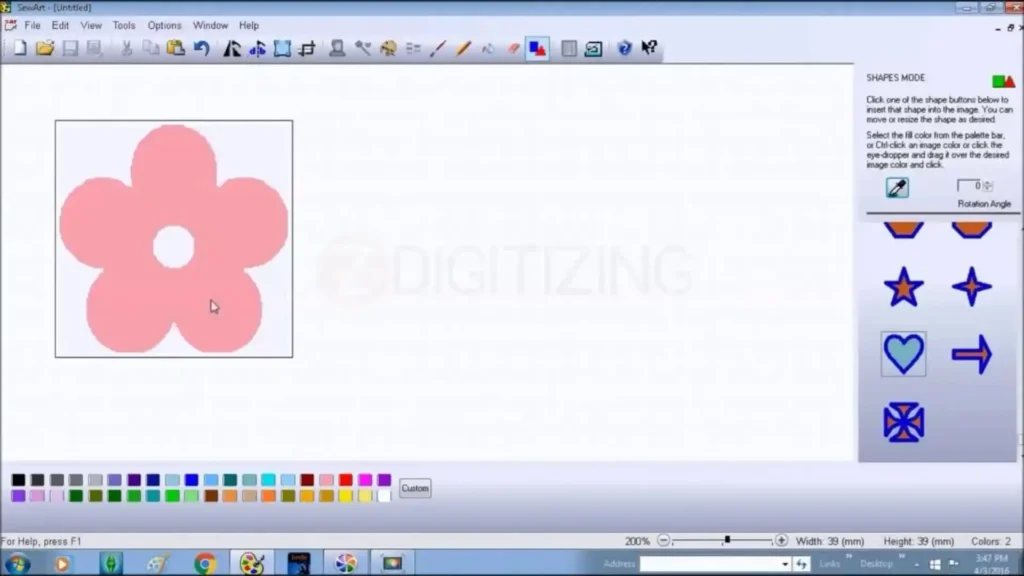
Paso 1: Cargar y mejorar
- Archivo → Abrir
- Mejorar → Enfocar (Cantidad 120%)
Paso 2: Vectorizar mapa de bits
- Vector → Vectorizar mapa de bits
- Modo: Color
- Pasos de brillo: 7
Paso 3: Generar puntadas
- Bordado → Generar
- Mezcla de puntadas: Satén + Relleno
- Vista 3D: gire y ajuste el control deslizante de densidad
Paso 4: Exportación de DST
- Guardar como → Horario de verano
- Límite de tamaño: 10×10 máximo
Rápido para muestras y camisetas; se recomienda actualización para producción.
Conclusión: Cómo elegir la forma correcta de digitalizar para obtener resultados de bordado perfectos
Si desea obtener resultados de bordado limpios, uniformes y profesionales, es sumamente importante comprender cómo digitalizar una imagen para bordar.
En esta guía, cubrimos todo el recorrido, desde la preparación de imágenes y el uso de diferentes herramientas de software hasta la optimización de puntadas y la prevención de errores comunes de digitalización, porque cada pequeño detalle afecta directamente la calidad final de la costura.
Una buena digitalización ayuda a prevenir problemas como arrugas, huecos y roturas de hilo, y garantiza que tus diseños se cosan correctamente en tela real. Si eres principiante o no quieres invertir en software costoso de inmediato, empezar con una guía básica de digitalización de imágenes es una buena idea para aprender lo fundamental. Pero en cuanto tus diseños se vuelven más complejos o tu carga de trabajo aumenta, la digitalización profesional se convierte en la opción más segura y fiable.
Aquí es donde entra en juego ZDigitizing . ZDigitizing ofrece servicios profesionales de digitalización de bordados con más de 10 años de experiencia, un equipo de digitalización experto, un equipo de trabajo disponible las 24 horas del día, los 7 días de la semana, y atención al cliente las 24 horas del día, los 7 días de la semana.
La calidad está garantizada, se proporciona una vista previa antes del pago, las ediciones menores son gratuitas y los precios ya son más bajos que en el mercado. Para que empezar sea aún más fácil, ZDigitizing ofrece un 50 % de descuento en tu primer pedido.
Así que puedes visitar ZDigitizing, hacer tu primer pedido , obtener un 50% de descuento y experimentar la calidad superior de la digitalización de bordados con total tranquilidad.