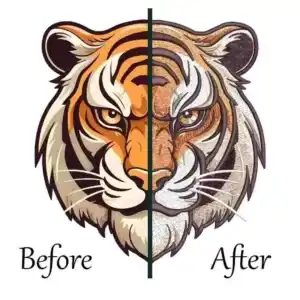
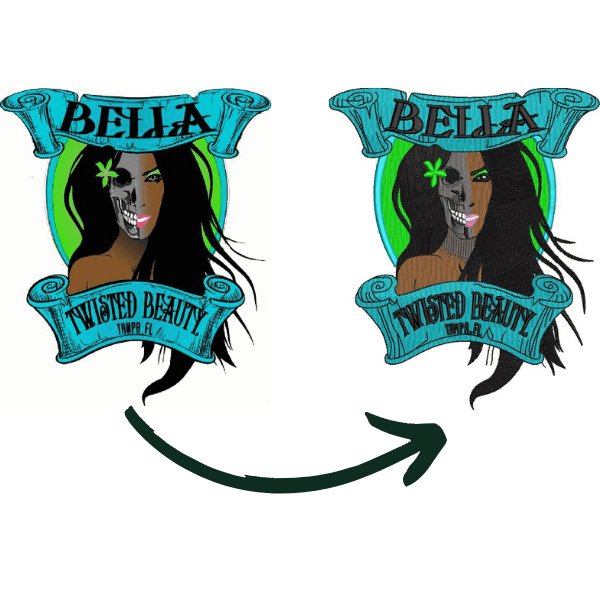
Convertir archivos de bordado DST gratis suena sencillo, pero al buscar herramientas, la cantidad de convertidores y soluciones a medias disponibles puede resultar confusa. Por eso, he creado esta guía completa para 2025, donde te muestro el software gratuito adecuado, los pasos exactos a seguir y las soluciones en caso de que algo salga mal.

Si te tomas en serio el bordado, este es el tipo de guía que te ahorra tiempo, evita frustraciones y te ayuda a obtener resultados perfectos en tu máquina.
Convertir a archivo de bordado DST gratis: software gratuito, pasos y soluciones (2025)
Los mayores desafíos al convertir imágenes en archivos DST
Convertir diseños al formato DST parece fácil a simple vista, pero una vez que lo pruebes con herramientas gratuitas, te darás cuenta de por qué no es tan sencillo. Hablemos de los mayores desafíos que enfrentarás:
1. Las herramientas gratuitas no pueden manejar diseños complejos
Cuando intentas convertir una imagen a un archivo de bordado DST gratis en línea , el software no comprende realmente el diseño. Una imagen como PNG o JPEG es plana, pero el bordado es tridimensional. Implica ángulos de puntada, direcciones y capas. Los convertidores gratuitos suelen ignorar estos detalles y simplemente trazan el contorno de la imagen.
Para logotipos simples con formas llamativas, esto puede funcionar bien, pero para gráficos detallados, degradados o texto fino, los resultados son deficientes.
Los contornos se rompen, los detalles desaparecen y lo que se ve limpio en la pantalla a menudo se convierte en una costura descuidada sobre la tela. Este es el primer y mayor desafío que hace que las herramientas gratuitas sean poco fiables para el trabajo profesional.
2. La digitalización es más que una simple conversión de archivos
Aquí está la clave: la conversión de DST no se trata de "cambiar formatos de archivo", sino de digitalizar. Digitalizar significa asignar puntadas manualmente para que el diseño no solo se vea bien, sino que también se cosa a la perfección.
Por ejemplo, cuando intentas convertir un archivo PNG a un archivo de bordado DST en línea de forma gratuita , la herramienta puede generar un archivo DST, pero no incluye configuraciones técnicas como la capa base, la compensación de tensión o la densidad de puntadas.
Estos son los factores que determinan si tu diseño se bordará plano, se arrugará o incluso rasgará la tela. Sin digitalizar, tu máquina de bordar no tiene un plan, solo un boceto aproximado.
3. Falta de control en los convertidores automáticos
Los convertidores gratuitos son totalmente automáticos, lo que significa que no puedes decidir cómo se colocan las puntadas. No hay control sobre la dirección, la secuencia ni la densidad. Esto genera problemas importantes al intentar convertir archivos de bordado DST gratuitos , como por ejemplo:
- Puntadas superpuestas o que dejan espacios
- Orden de colores incorrecto que confunde tu máquina de bordar
- Tensión desigual del hilo que provoca roturas del mismo
En resumen, incluso si el convertidor le proporciona un archivo DST, no puede confiar en que funcione correctamente en su equipo. Esta falta de control es precisamente la razón de ser de la digitalización profesional: garantiza calidad, consistencia y resultados compatibles con la máquina.
Convertir archivos de bordado DST gratis: 3 mejores herramientas (2025)
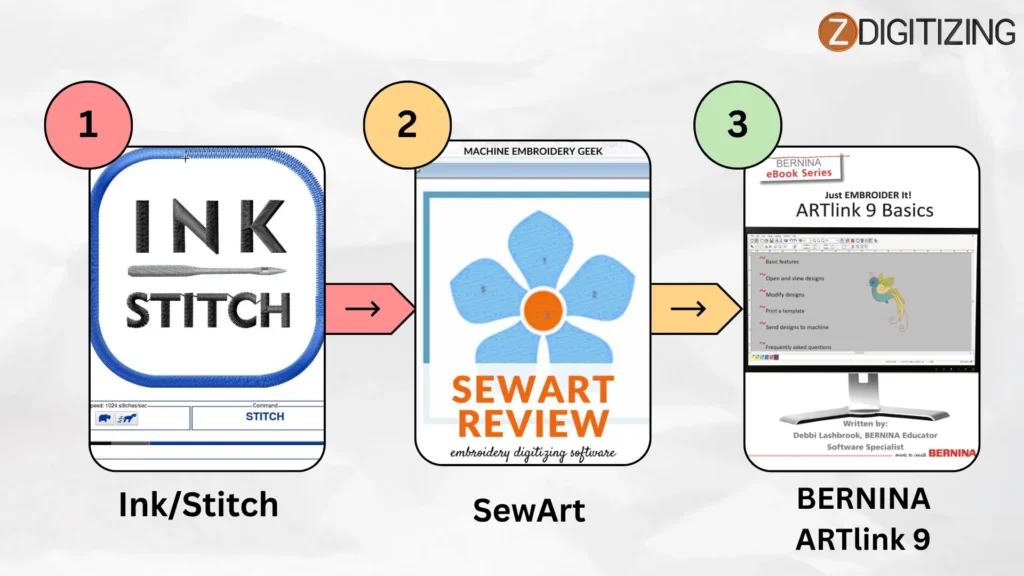
Estos programas funcionan como convertidores de archivos DST , permitiéndote abrir diseños y guardarlos en formato DST sin costo alguno. Son fáciles de usar, ligeros e ideales para aprender los conceptos básicos de la conversión de archivos.
Aquí están tres de las mejores herramientas gratuitas:
- Tinta/puntada
- SewArt (Prueba gratuita)
- BERNINA ARTenlace 9
1. Ink/Stitch: Guía paso a paso para convertir archivos DST sin formato

Ink/Stitch es una de las herramientas gratuitas más fiables que funciona a la perfección como conversor de JPG a DST . Es una extensión de código abierto para Inkscape, diseñada para principiantes que desean crear diseños de bordado sin necesidad de software de pago.
Vamos a repasar el proceso completo para convertir archivos de bordado DST de forma gratuita usando Ink/Stitch.
Paso 1: Instalar Inkscape e Ink/Stitch
Descarga e instala Inkscape, un programa gratuito de diseño vectorial. Luego, descarga la extensión Ink/Stitch desde su sitio web oficial y añádela a Inkscape para empezar a trabajar con funciones de bordado.
Paso 2: Abra o importe su obra de arte
Inicia Inkscape y abre tu archivo de diseño o importa una imagen como PNG o JPEG que quieras convertir a JPG a DST . El software admite imágenes de mapa de bits y vectoriales , lo que facilita su uso.
Paso 3: Prepara tu diseño
Limpia tu ilustración antes de convertirla. Si usas una imagen de mapa de bits, usa la función "Trazar mapa de bits" para convertirla en trazados vectoriales y que Ink/Stitch pueda identificar correctamente los contornos de las puntadas.
Paso 4: Acceda a la extensión Ink/Stitch
Desde el menú superior, vaya a Extensiones > Tinta/Puntada para abrir las opciones de bordado y comenzar a ajustar los detalles de la puntada.
Paso 5: Establecer parámetros de bordado
En la sección “Parámetros”, elija el tipo de puntada, la densidad, la compensación de tracción y las opciones de base según su diseño y tipo de tela.
Paso 6: Aplicar tipos de puntadas
Seleccione las formas y aplique estilos de puntada, como satén, relleno o puntadas continuas, utilizando la función Crear bordado.
Paso 7: Simule y obtenga una vista previa de su diseño
Haga clic en Visualizar > Simulador para obtener una vista previa del patrón de costura y ajustar los parámetros si es necesario antes de la exportación final.
Paso 8: Exporta tu archivo DST
Una vez que su diseño se vea perfecto, vaya a Extensiones > Tinta/Puntada > Exportar y guárdelo como un archivo DST listo para máquinas de bordar.
Paso 9: Transferencia y puntada de prueba
Transfiera el archivo DST a su máquina de bordar y realice una puntada de prueba. Esto garantiza que el resultado se vea impecable y profesional en la tela.
2. SewArt (Prueba gratuita): Conversión de archivos de bordado DST paso a paso

SewArt es un software sencillo e ideal para principiantes que permite convertir archivos a formato DST fácilmente mediante su versión de prueba gratuita.
Antes de usarla, es importante entender qué es un archivo DST : se trata de un formato de puntada que tu máquina de bordar lee para coser diseños. Esta herramienta funciona como un conversor rápido de imagen a DST , permitiéndote controlar la calidad de la puntada y las opciones de vista previa.
Aunque no se trata de un convertidor de archivos DST totalmente gratuito , la versión de prueba es ideal para practicar y aprender a convertir archivos de bordado DST de forma gratuita utilizando herramientas básicas.
Paso 1: Descargue e instale SewArt
Visita el sitio web oficial y descarga la versión de prueba gratuita de SewArt. Instálala en tu ordenador y abre el programa una vez finalizada la configuración.
Paso 2: Inicie SewArt y abra una imagen
Haz clic en "Abrir" y selecciona tu diseño o logotipo en formato PNG o JPEG. El software admite varios tipos de imagen, así que puedes empezar con casi cualquier diseño.
Paso 3: Editar y limpiar la imagen
Utilice las herramientas básicas de edición de SewArt para limpiar la imagen, reducir los colores o simplificar los detalles. Esto ayuda a que su diseño sea más adecuado para la conversión de bordado.
Paso 4: Digitalizar automáticamente la imagen
Usa la opción "Autodigitalizar" para que el software convierta automáticamente colores y formas en puntadas. Es una forma rápida de ver cómo quedará tu diseño bordado.
Paso 5: Ajustar las propiedades de la puntada
Si es necesario, ajuste manualmente la densidad de puntada, la base y otras propiedades. Unos pocos ajustes pueden marcar una gran diferencia en la suavidad y precisión del diseño final.
Paso 6: Vista previa de la costura
Abra la ventana de vista previa para simular la costura. Esto le ayudará a visualizar cómo quedará su bordado en la tela antes de exportarlo.
Paso 7: Guardar y exportar como DST
Una vez que esté satisfecho con el diseño, haga clic en "Guardar como" y exporte su diseño como archivo .DST. El archivo estará listo para usar con su máquina de bordar.
Paso 8: Transferencia y prueba
Transfiera el archivo exportado a su máquina de bordar y realice una pequeña puntada de prueba. Esto garantiza que el diseño esté alineado, limpio y listo para la producción.
3. Bernina ArtLink: Conversión de archivos DST paso a paso
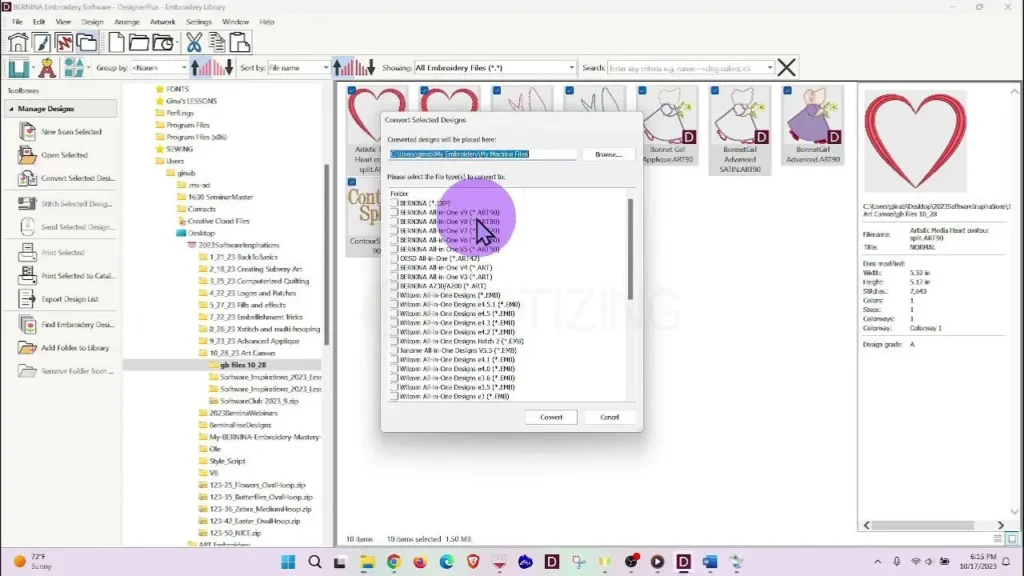
Bernina ArtLink es un conversor de archivos DST gratuito y fiable de la conocida marca de bordado BERNINA.
Es ligero, fácil de usar para principiantes y perfecto si solo quieres hacer ajustes rápidos a archivos o aprender a convertirlos a formato DST sin configuraciones complicadas. La interfaz es tan sencilla que incluso los usuarios novatos pueden seguirla fácilmente.
Paso 1: Descargue e instale ArtLink
Visita el sitio web oficial de BERNINA, descarga el software ArtLink y completa la instalación en tu ordenador. Es gratuito y seguro.
Paso 2: Inicie ArtLink e importe el diseño
Abre el programa y ve a “Archivo” → “Abrir” para importar tu diseño de bordado. También puedes importar otros tipos de archivos si estás intentando convertir un archivo JPG a formato de bordado DST.
Paso 3: Editar y posicionar el diseño
Usa las herramientas de ArtLink para redimensionar, rotar o ajustar la ubicación de tu diseño. Esto te ayudará a asegurar que tu obra encaje perfectamente en el área del bastidor seleccionada.
Paso 4: Seleccione el aro adecuado
En el menú “Selección de bastidor”, elija el tamaño de bastidor correcto que coincida con su máquina de bordar y el área de tela.
Paso 5: Convertir y guardar como horario de verano
Una vez que todo esté correcto, ve a «Archivo» → «Guardar como» o «Exportar». Selecciona Tajima DST (.dst) como formato de salida. Este paso convertirá el archivo a formato DST para bordado de forma gratuita, sin necesidad de ninguna actualización de pago.
Paso 6: Transferencia a la máquina de bordar
Guarde el archivo DST, cópielo a una unidad USB o conecte su máquina de bordar directamente para comenzar a coser su diseño.
Herramientas gratuitas de conversión de horario de verano en línea: ventajas y desventajas
Las herramientas online gratuitas permiten convertir archivos de bordado DST de forma rápida y sencilla sin necesidad de descargar ningún software.
Estas plataformas basadas en navegador son útiles para conversiones básicas y tareas rápidas. Sin embargo, como la mayoría de los atajos, también tienen algunas limitaciones que conviene conocer antes de usarlas.
Ventajas | Desventajas |
|
|
Si solo necesita conversiones rápidas, estas herramientas son ideales. Pero para trabajos de bordado detallados o uso profesional, siempre es mejor optar por una solución de escritorio que le ofrezca mayor control, precisión y consistencia.
Convertir archivos de bordado DST gratis: Comparación de las mejores herramientas gratuitas
Ya hemos explicado cómo funciona cada herramienta y qué las diferencia. Pero si te preguntas cuál elegir, esta tabla rápida te ayudará a decidir.
Cada uno de estos programas funciona como un conversor de formato DST fiable , con sus propias ventajas. Tanto si buscas un control avanzado como si solo necesitas un conversor sencillo de JPG a DST , consulta la comparación a continuación para encontrar la mejor opción para tu flujo de trabajo y tus necesidades de bordado.
Elemento | Tinta/puntada | SewArt (Prueba gratuita) | Bernina ARTlink 9 |
Tipo | Extensión de Inkscape de código abierto | Software de pago con prueba gratuita | Software de bordado gratuito de Bernina |
Facilidad de Uso | Moderado, necesita un poco de aprendizaje. | Muy fácil, apto para principiantes. | Interfaz simple y limpia |
Método de conversión | Digitalización manual con control de puntadas | Digitalización automática a partir de imágenes | Conversión básica de formatos de archivo |
Opciones de edición | Edición y personalización detallada de puntadas | Edición básica de imágenes y fusión de colores | Cambio de tamaño y rotación limitados |
Formatos de exportación | Horario de verano, PES, EXP | Horario de verano, PES, JEF | Horario de verano, arte, PES, EXP |
Uso recomendado | Usuarios que desean control creativo | Principiantes que aprenden la conversión de bordado | Aficionados que necesitan una exportación rápida |
Costo | Free | Prueba gratuita disponible | Free |
Función de vista previa | Vista previa y simulador de puntadas | Vista previa de puntada | Ventana de vista previa simple |
Solución de problemas de conversión de horario de verano
A veces, incluso cuando todo se ve perfecto en pantalla, el bordado final no queda como esperabas. No te preocupes, a todos nos pasa.
Al convertir una imagen a un archivo DST , pueden aparecer algunos problemas comunes, como puntadas faltantes, densidad desigual o colores que se cosen en un orden incorrecto. Veamos qué suele causar estos problemas y cómo solucionarlos fácilmente.
1. Puntadas faltantes o distorsionadas

Si partes de tu diseño desaparecen o se ven rotas, suele deberse a que la imagen inicial no estaba lo suficientemente limpia. Intenta usar una imagen de alta calidad y simplifícala antes de convertirla. Esto ayuda al software a leer tu diseño con mayor precisión y a colocar las puntadas correctamente.
2. Densidad de puntada desigual
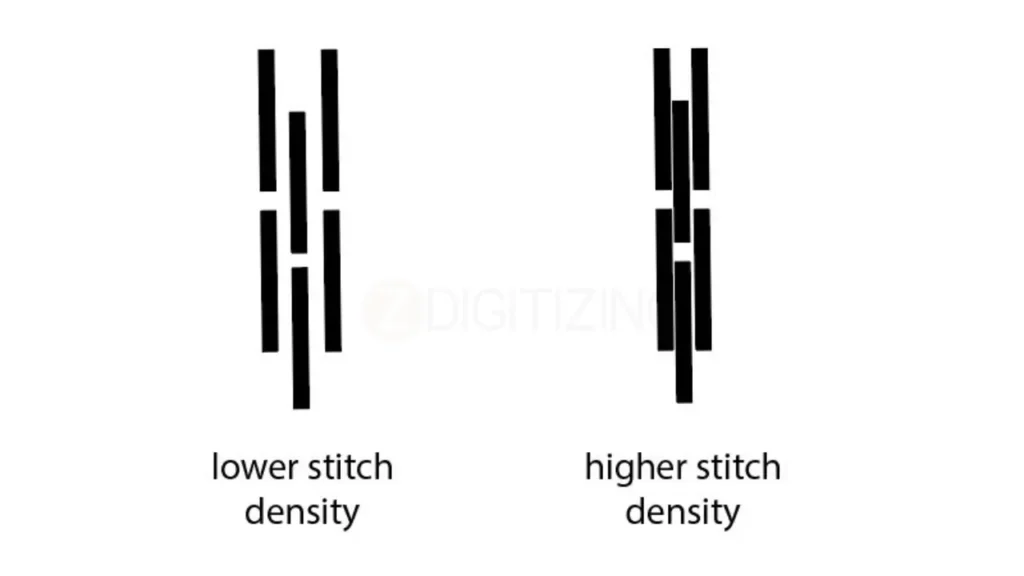
Cuando veas zonas gruesas y rígidas o puntadas muy finas, significa que la densidad de puntadas no está equilibrada. Después de convertir la imagen a un archivo de bordado DST , revisa siempre la configuración de densidad de tu diseño. Redúcela ligeramente para telas finas y auméntala para telas más gruesas para que el bordado quede uniforme y sin imperfecciones.
3. Orden de colores incorrecto o desalineación
A veces, los colores se cosen en una secuencia incorrecta o los contornos no coinciden a la perfección. Esto es un problema de secuencia, no de diseño. Simplemente abra el simulador de puntadas en su software y reordene los colores antes de guardar el archivo DST final.
4. Fruncidos de tela o roturas de hilo

Si la tela se arruga o los hilos se rompen constantemente, es posible que la configuración no sea la adecuada para el tipo de tela. Añada un poco de compensación de tensión y una capa base. Para telas suaves, use una densidad menor; para telas gruesas, añada más puntadas de refuerzo.
5. Resultados de baja calidad de herramientas gratuitas
Las herramientas gratuitas son útiles para convertir archivos de bordado DST , pero no siempre ofrecen un control preciso. Siempre previsualiza tu diseño antes de bordar y pruébalo en un pequeño trozo de tela. Esto te ayudará a detectar pequeños problemas antes de desperdiciar hilo o tiempo.
Consejo rápido: Guarda siempre varias copias de tu diseño a medida que realices cambios. De esta forma, si algo sale mal, podrás volver fácilmente a una versión anterior sin tener que empezar de cero.
Superar los límites de la digitalización automática para una mejor conversión del horario de verano
Las herramientas de digitalización automática son rápidas, pero aún no pueden reemplazar por completo la precisión manual. Muchos bordadores intentan convertir archivos PNG a DST mediante software automático y se decepcionan con los resultados.
Si bien la automatización ayuda a crear un diseño base, a menudo omite textos pequeños, degradados y detalles finos de diseño que realmente definen el bordado profesional.
¿Dónde falla la digitalización automática?
Los convertidores automáticos de bordado se basan en algoritmos que no pueden interpretar la textura de la tela, la combinación de colores o la dirección de la puntada como lo haría un humano.
Los trabajos artísticos complejos, las líneas finas y los degradados de varias capas a menudo se malinterpretan, lo que provoca puntadas mal ubicadas, contornos rotos o una densidad desigual.
Además, cada tela se comporta de forma diferente: los materiales ligeros se fruncen con facilidad, mientras que las telas pesadas necesitan más densidad y refuerzo. Las herramientas automáticas tratan todas las telas por igual, lo que resulta en una calidad de puntada desigual y bordados voluminosos.
Tabla de soluciones rápidas: Problemas comunes de digitalización automática y soluciones manuales
Primaria | Por qué sucede | Reparación manual |
Costuras desiguales o contornos rotos | Ángulos o dirección de puntada incorrectos | Ajuste manualmente la dirección de la puntada para seguir el flujo del diseño |
Fruncido de tela | Densidad demasiado alta para telas finas | Reducir la densidad de puntada y añadir compensación de tracción |
Falta texto pequeño o detalles | La herramienta automática ignoró los elementos finos | Digitalice áreas pequeñas manualmente con puntadas cortas |
Bordado rígido (aspecto “a prueba de balas”) | Demasiadas puntadas de relleno denso | Menor densidad y reducción de la capa subyacente |
Transiciones de color poco claras | Mal manejo de gradientes | Divida las áreas en secciones más pequeñas y asigne rellenos manuales |
¿Cómo mejorar los resultados manualmente?
Tras exportar el archivo DST, ábrelo con tu programa de edición y ajusta la configuración clave. Modifica la densidad de puntadas según el tipo de tela , cambia los ángulos para obtener rellenos más uniformes y realiza siempre una pequeña prueba en un trozo de tela de prueba. De esta forma, te asegurarás de obtener contornos nítidos, una tensión equilibrada y una reproducción de color precisa.
Consejo profesional: Utiliza la automatización para el diseño básico, pero ajústalo manualmente para obtener mejores resultados. Este método híbrido combina velocidad y precisión, transformando tu diseño generado automáticamente en un bordado profesional y pulido.
Conclusión
Ya hemos compartido algunas de las mejores herramientas gratuitas para convertir archivos de bordado a formato DST , y funcionan bien para proyectos sencillos. Sin embargo, como toda herramienta gratuita, tienen limitaciones: muchas reducen la calidad de la puntada, omiten detalles finos o requieren mucho tiempo para aprender a usarlas. Incluso si intentas convertir el archivo a DST por tu cuenta, obtener resultados profesionales no siempre es fácil.
Por eso, lo más inteligente es dejarlo en manos de expertos. ZDigitizing te ayuda a obtener archivos de bordado perfectos y listos para máquina, sin complicaciones. Llevamos casi 10 años ofreciendo servicios de digitalización de bordado de alta calidad con plazos de entrega rápidos, soporte 24/7, tarifas fijas y calidad garantizada.
Obtén un 50 % de descuento en tu primer pedido y disfruta de resultados de bordado impecables, precisos y profesionales con ZDigitizing. ¡ Haz tu pedido ahora en ZDigitizing: rápido, fácil y con la calidad que necesitas!
Preguntas Frecuentes
Un archivo DST es un formato especial de bordado que las máquinas utilizan para leer datos de puntada. Indica a la máquina exactamente dónde colocar cada puntada, en qué dirección coser y cómo formar el diseño con precisión.
Sí, puedes convertir imágenes al formato DST con herramientas gratuitas como Ink/Stitch o SewArt (versión de prueba). Sin embargo, estas herramientas suelen tener limitaciones y podrían no ofrecer una calidad de puntada perfecta.
Ink/Stitch es uno de los mejores convertidores DST gratuitos porque le brinda control manual sobre las puntadas y los detalles del diseño, a diferencia de muchos convertidores automáticos en línea.
Sí, varios sitios web permiten subir y convertir diseños en línea. Sin embargo, los convertidores en línea suelen ofrecer resultados básicos y menos control que los programas de escritorio.
Puedes previsualizar un archivo DST usando visores de bordado gratuitos como Bernina ARTlink o My Editor. Pero para editar o crear diseños, necesitarás un software de bordado adecuado.
El formato DST se utiliza principalmente en máquinas de bordado industriales, mientras que el formato PES se utiliza en máquinas domésticas Brother y Babylock. Ambas almacenan datos de puntadas, pero utilizan formatos diferentes.
Esto suele ocurrir si el archivo no se guardó correctamente o está dañado. Intenta reexportar el diseño y asegúrate de que coincida con el formato y el tamaño del bastidor de tu máquina.
La forma más sencilla es utilizar herramientas para principiantes como Ink/Stitch o SewArt, que permiten convertir y obtener una vista previa de los diseños paso a paso antes de guardar el archivo DST final.